HƯỚNG DẪN SỬ DỤNG PHẦN MỀM QUẢN LÝ NHÂN SỰ
(PHÂN HỆ NHÂN SỰ KHÁM, CHỮA BỆNH)
I. GIỚI THIỆU
Phân hệ nhân sự khám, chữa bệnh dành cho người dùng là các cơ sở khám bệnh, chữa bệnh có nhu cầu cập nhật, quản lý, bổ sung nhân sự khám chữa bệnh. Mọi thao tác đều được thực hiện trên môi trường mạng, cơ sở có thể quản lý, theo dõi thông tin liên quan đến người hành nghề tại cơ sở y tế.
II. HƯỚNG DẪN SỬ DỤNG:
- Truy cập phần mềm:
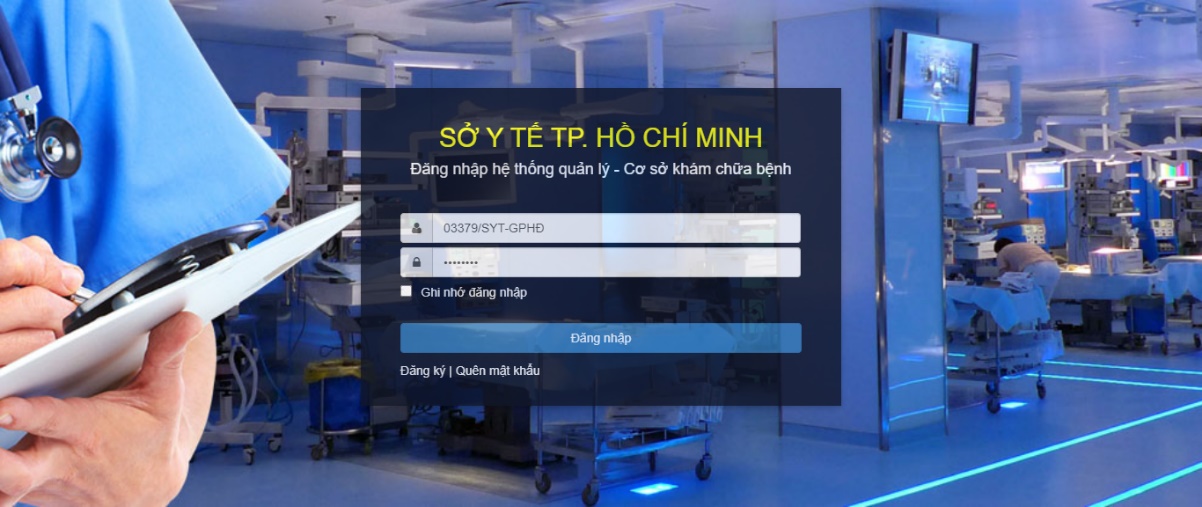
– Địa chỉ phần mềm: https://qlns.medinet.org.vn/
– Tài khoản đăng nhập: Số giấy phép hoạt động. Đối với các cơ sở khám chữa bệnh đã được cấp giấy phép hoạt động nhưng chưa có tài khoản và mật khẩu quản lý nhân sự thì đơn vị scan bản giấy phép hoạt động gởi về hộp thư điện tử medinet.syt@tphcm.gov.vn để Phòng Công nghệ thông tin tạo tài khoản.
VD: Số giấy phép trên hệ thống là 1234/HCM-GPHĐ tên đăng nhập là: 1234/HCM-GPHĐ
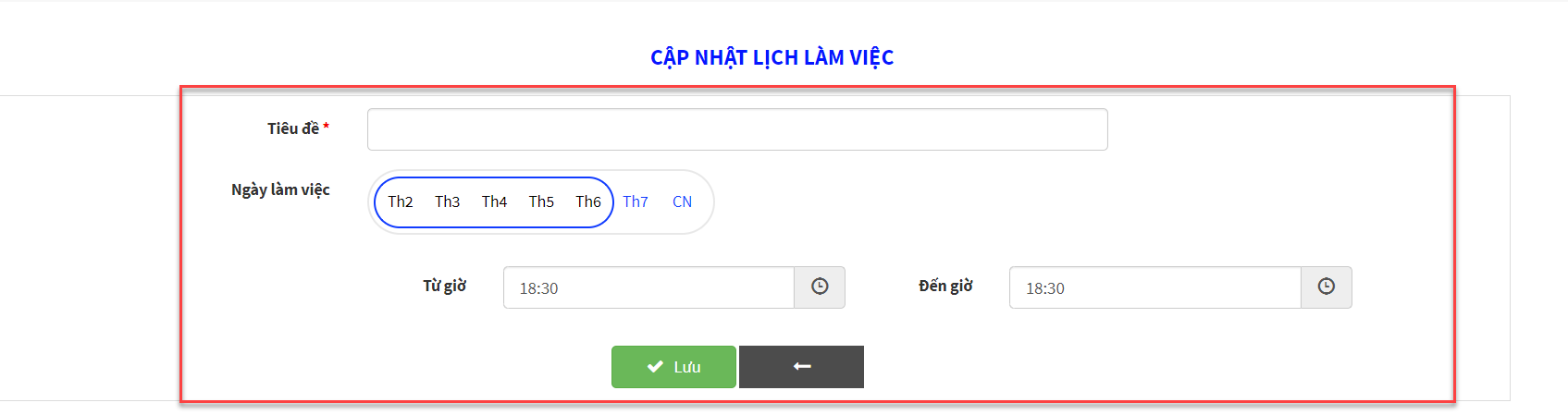
– Tạo các các khung giờ làm việc
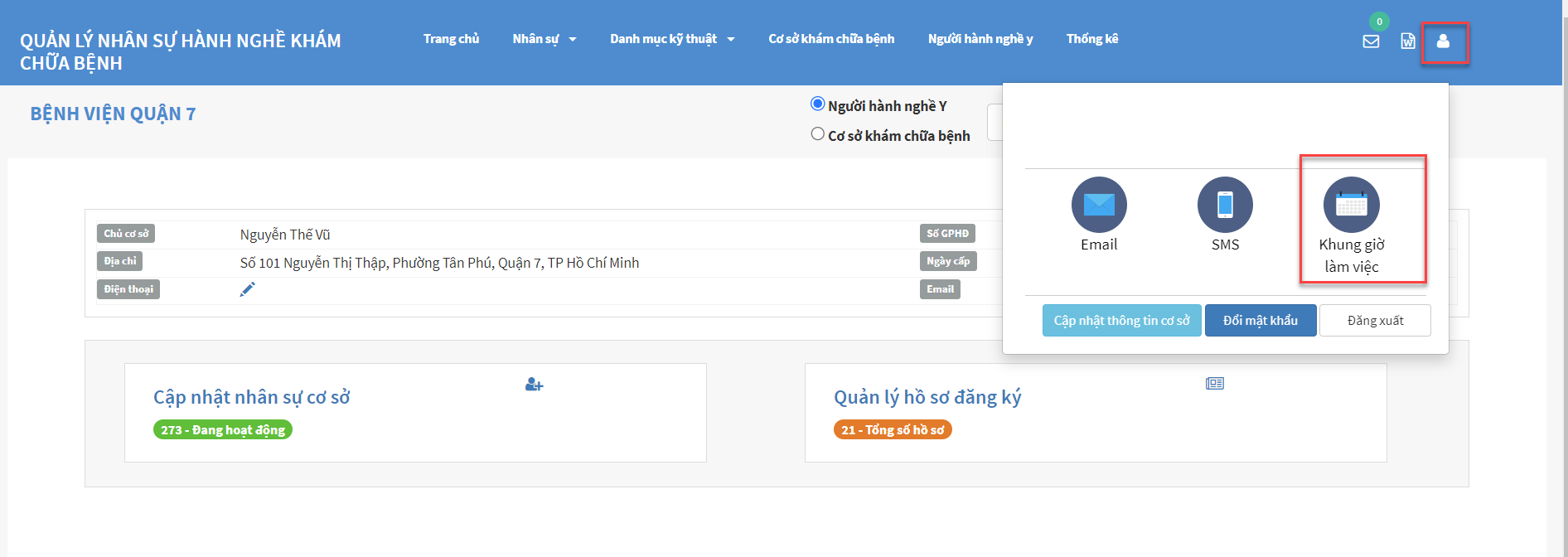
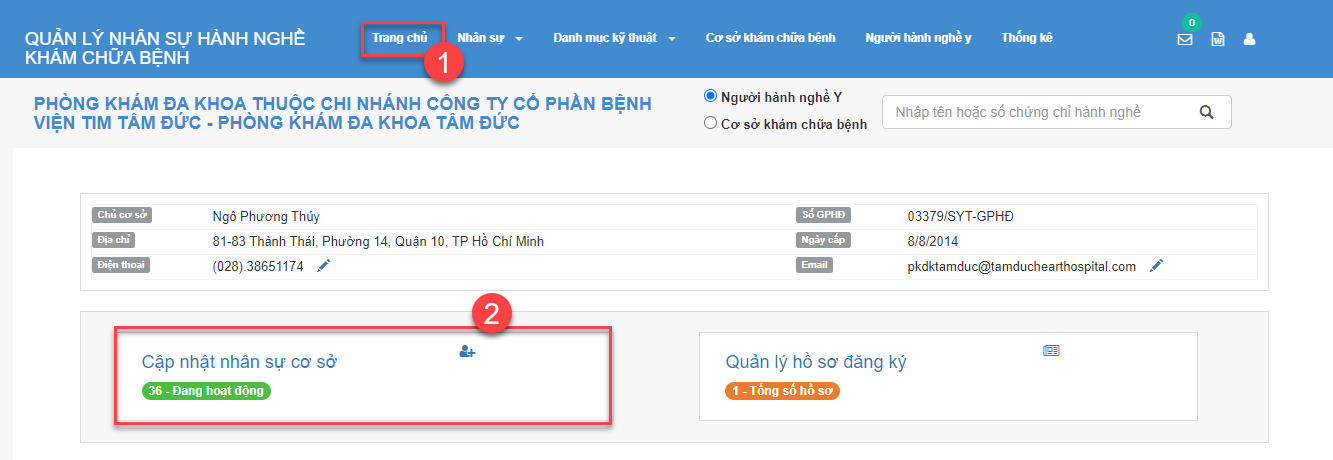
- Cập nhật nhân sự: chọn “Trang chủ” Chọn “Cập nhật nhân sự cơ sở”
-
- Thêm nhân sự
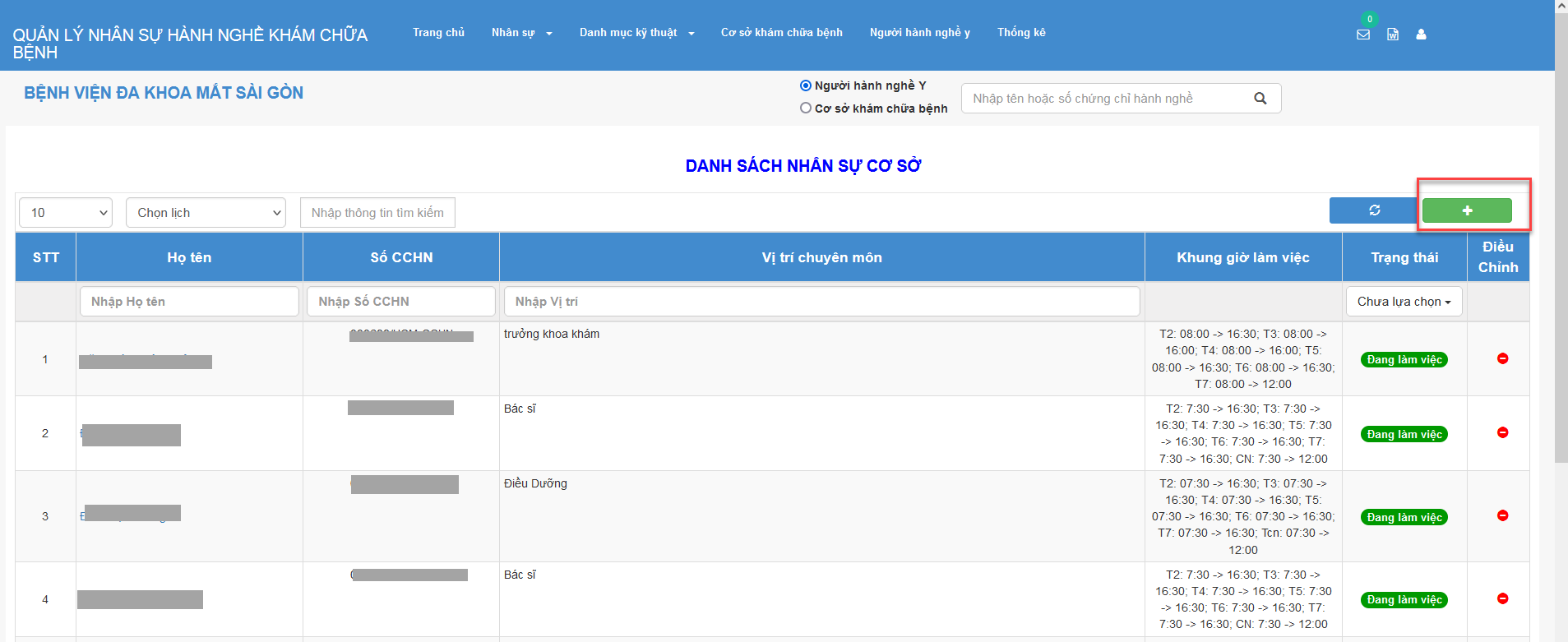
Bước 1: Từ màn hình “DANH SÁCH NHÂN SỰ CƠ SỞ” chọn nút: 
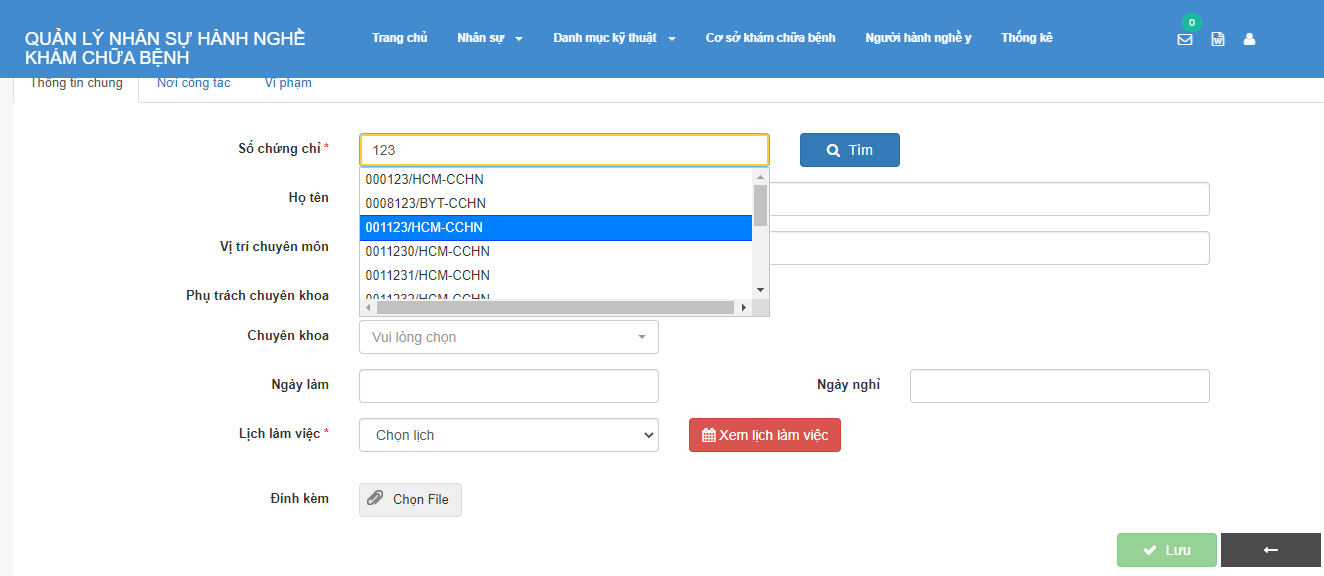
Bước 2: Nhập “Số chứng chỉ” hệ thống sẽ gợi ý các trường hợp gần giống
Chọn chứng chỉ cần tìm
Tìm nâng cao: Bấm nút  để vào màn hình tìm nâng cao.
Bước 3: Thêm thông tin nhân sự:
Nhập vị trí chuyên môn, phụ trách chuyên khoa, chuyên khoa, ngày làm việc, lịch làm việc
Nếu không chọn được lịch làm việc vui lòng thêm Lịch làm việc trước (Xem hướng dẫn tại mục: Thêm khung giờ làm việc)
Lưu ý: Mục đính kèm: Đính kèm chính chỉ hành nghề của nhân sự
Bước 4: Bấm lưu khi nhập đủ thông tin
-
- Điều chỉnh thông tin nhân sự
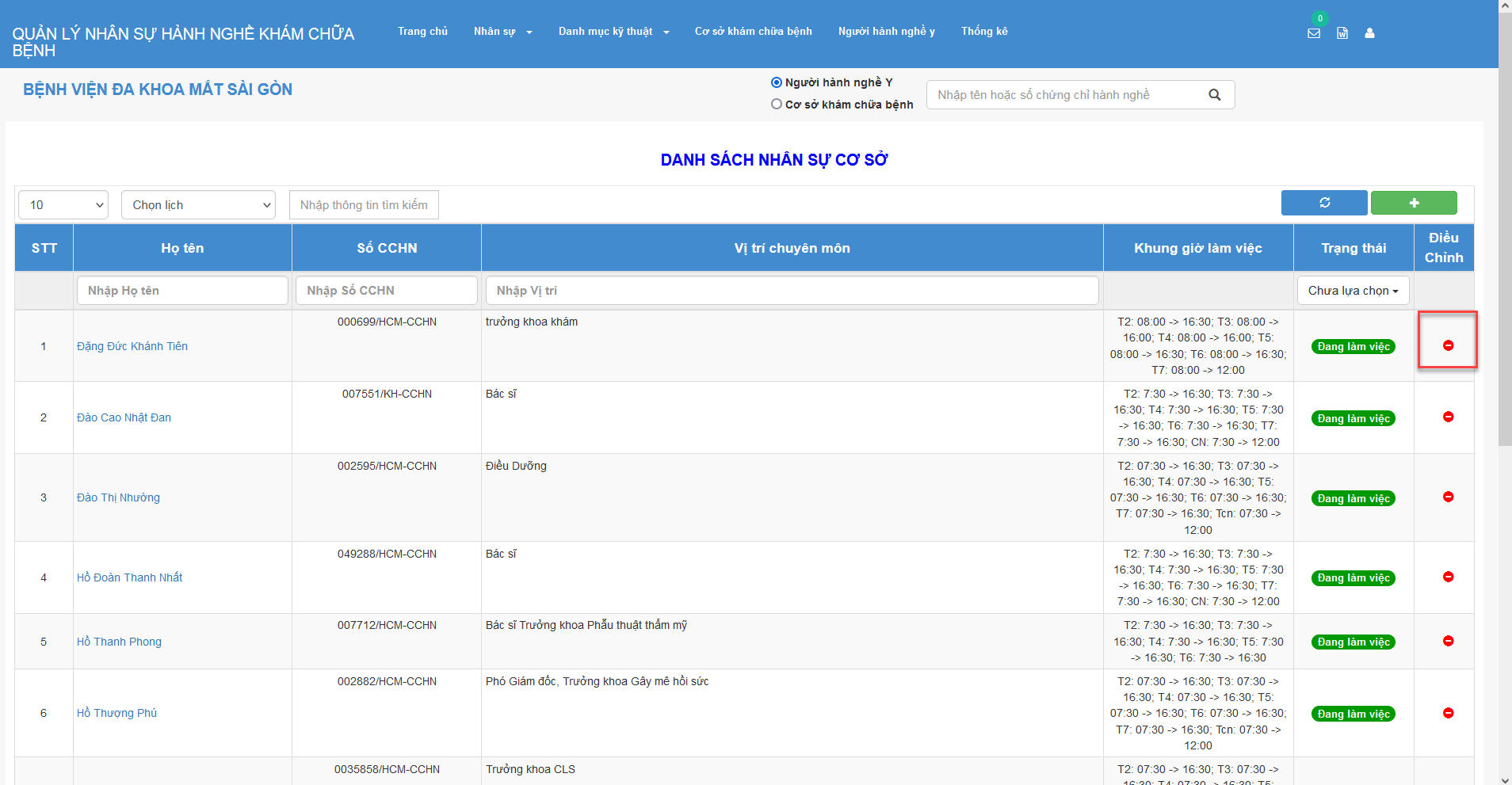
Bước 1: Từ danh sách nhân sự chọn nhấn sự cần điểu chỉnh -> icon 
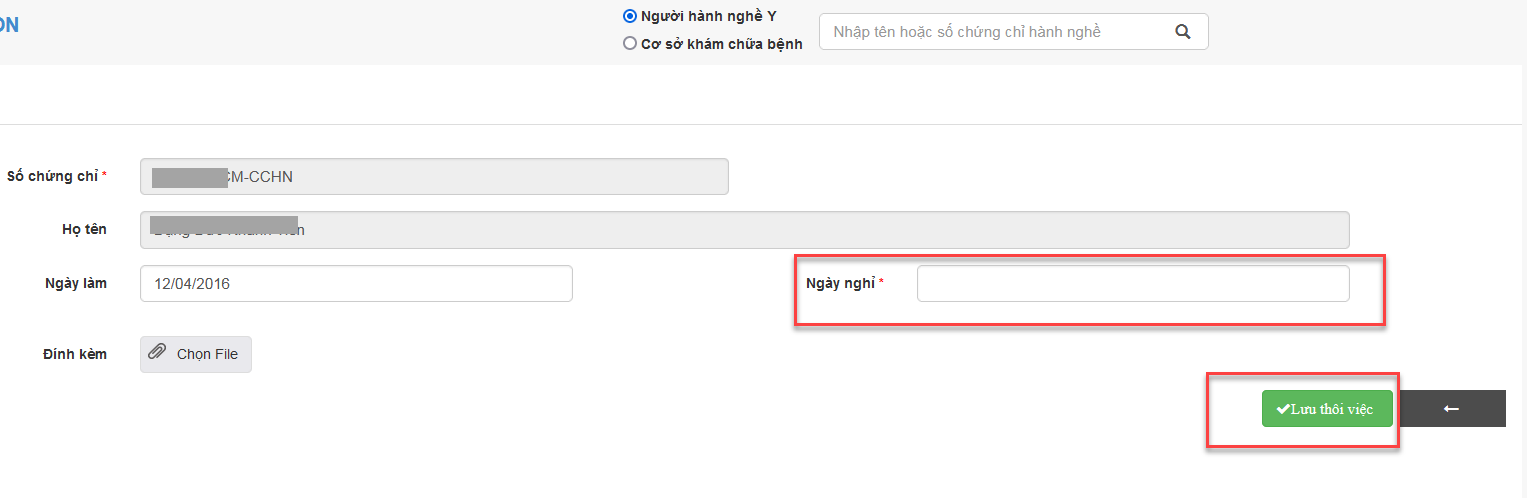
Bước 2: Nhập ngày nghỉ việc và lưu thôi việc
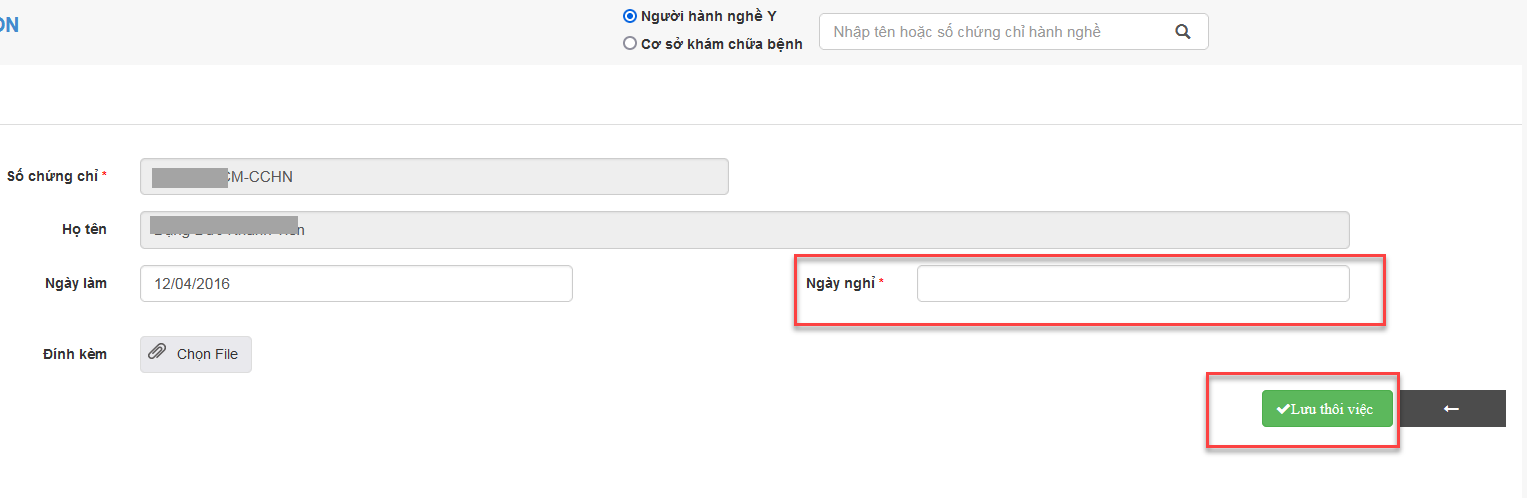
Lưu ý: Mục đính kèm: Đính kèm file văn bản, giấy tờ liên quan đến việc thay đổi thông tin nhân sự trên.
Bước 3: Nhập lại thông tin mới của nhân sự điều chỉnh theo hướng dẫn thêm nhân sự tại mục “2.1 Thêm nhân sự”
-
- Gửi duyệt hồ sơ:
Bước 1: Chọn “Trạng thái” nhân sự “Bổ sung mới” cần gởi duyệt.
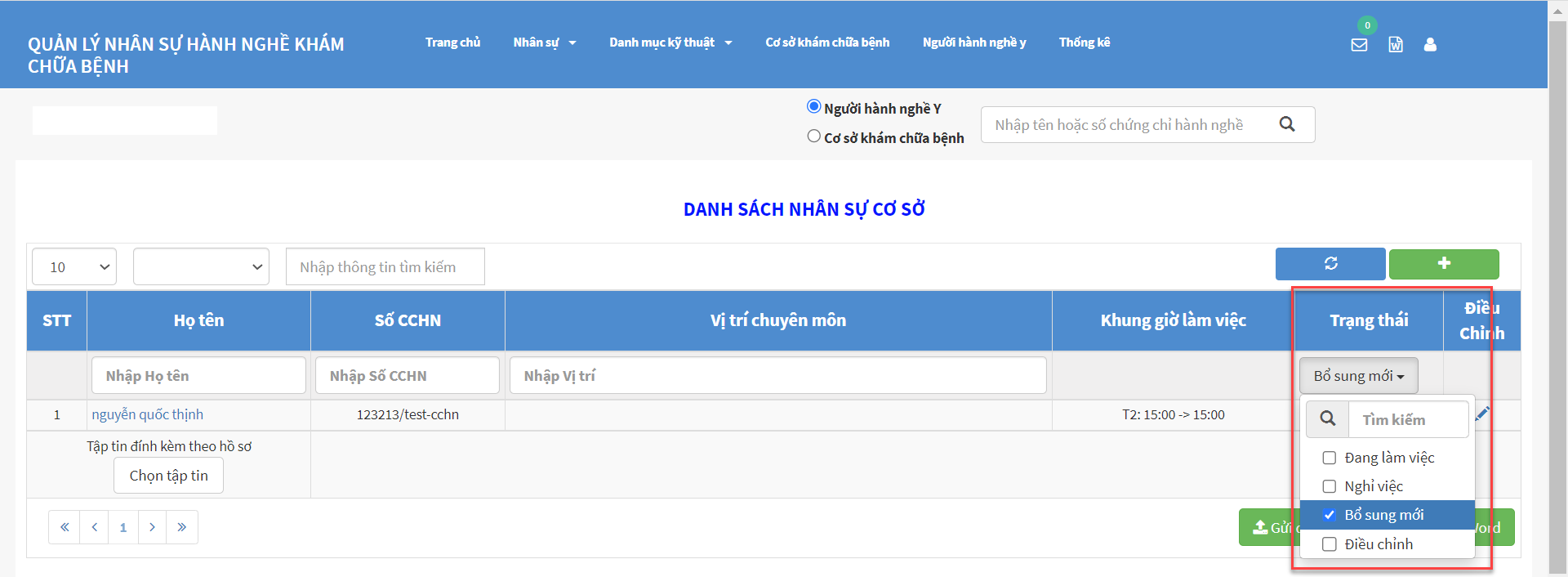
Bước 2: Đính kèm bản sao danh sách nhân sự hiện tại.
Bước 3: Kiểm tra thông tin nhân sự đã cập nhật.
Bước 4: Gửi duyệt hồ sơ.
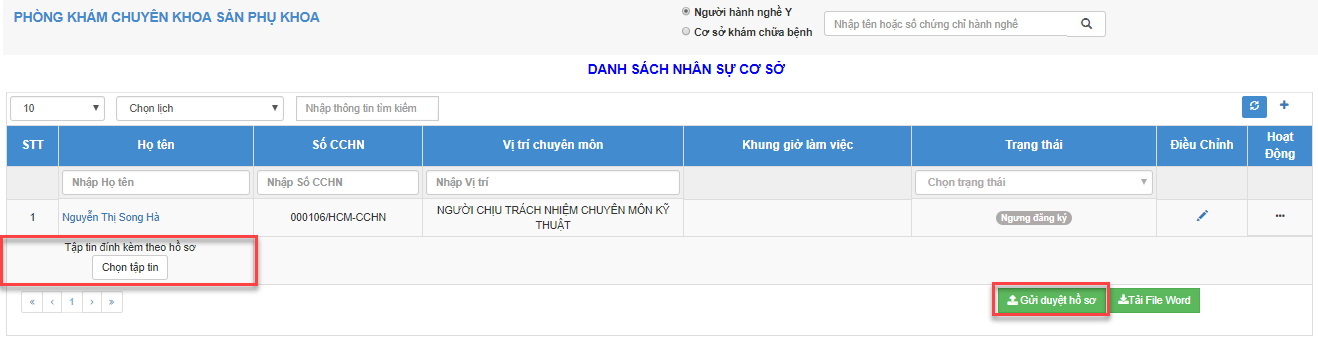
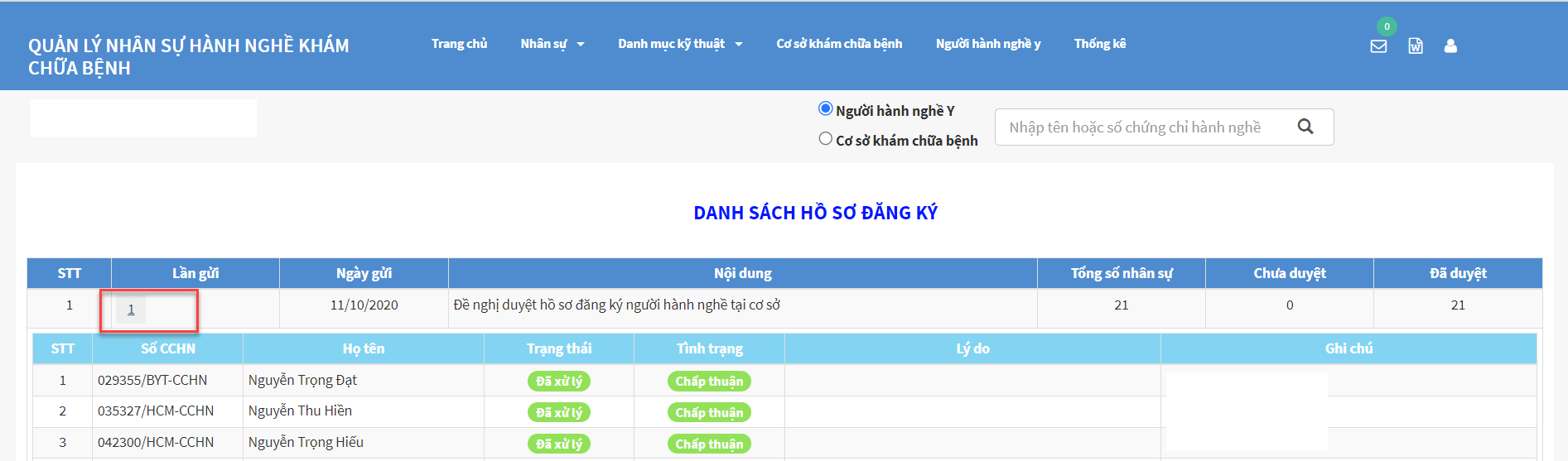
Hồ sơ gửi duyệt thành công:
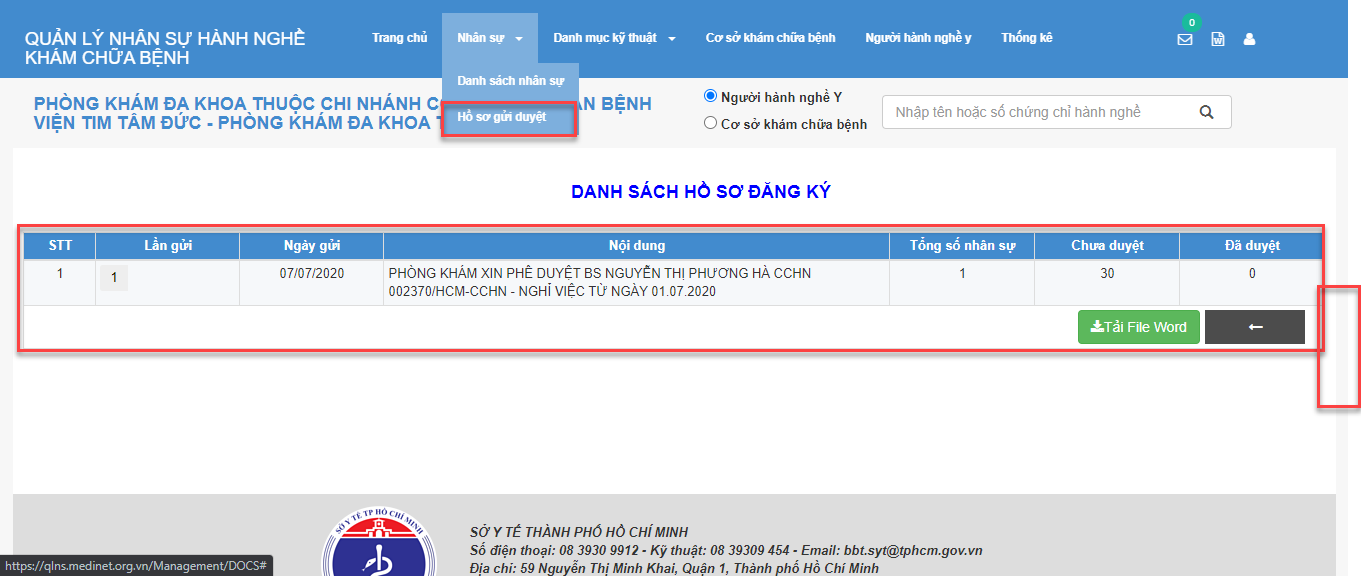
Theo dõi tình trạng Hồ sơ gởi duyệt, chọn vào số thứ tự “Lần gửi”
Lưu ý:
- Hệ thống chỉ cho phép gửi nhiều đợt phê duyệt cách nhau 10 ngày, các danh sách không trùng trùng nhân sự với nhau. Những hồ sơ đã gửi sẽ có tình trạng “Hồ sơ đã gửi chờ duyệt”. Nếu hồ sơ trước chưa được duyệt, lúc gửi sẽ hiển thị cảnh báo
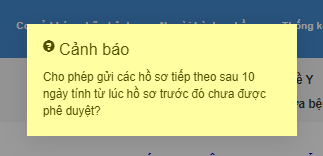
- Sau 10 ngày sẽ được gửi tiếp hồ sơ, danh sách nhân sự không trùng với nhân sự đã gửi ở hồ sơ trước đó.
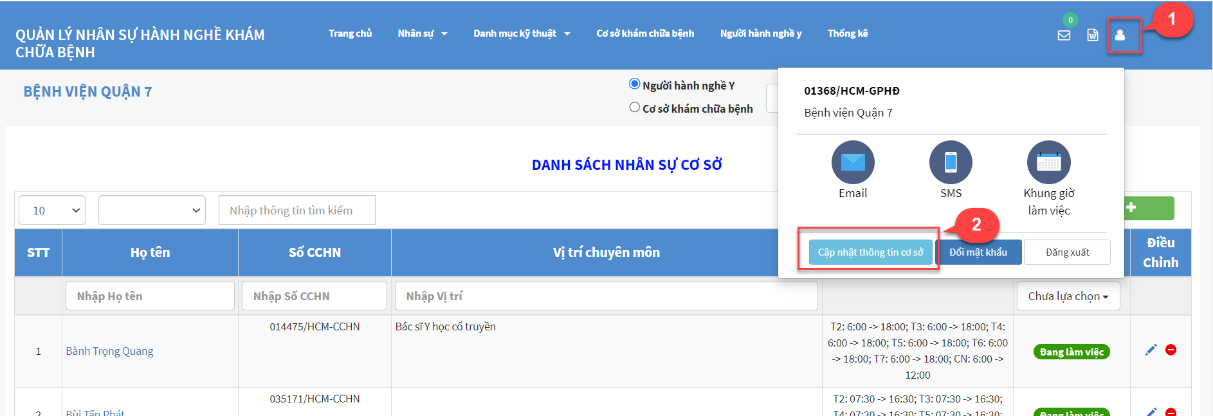
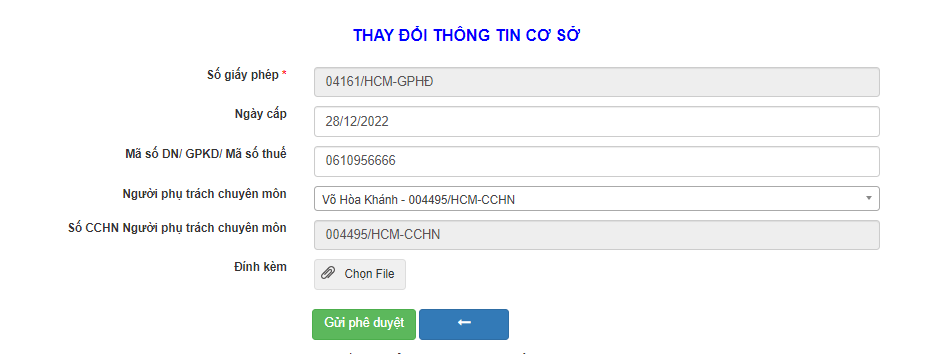
- Điều chỉnh người chịu trách nhiệm chuyên môn và thông tin giấy phép hoạt động
Bước 1:Vào chức năng “Cập nhật thông tin cơ sở”
Bước 2: Nhập thông tin thay đổi, đính kèm file quyết định -> Gửi phê duyệt
- Cập nhật nhân sự nghỉ
Bước 1:Vào menu: Nhân sự->Danh sách nhân sự-> icon 
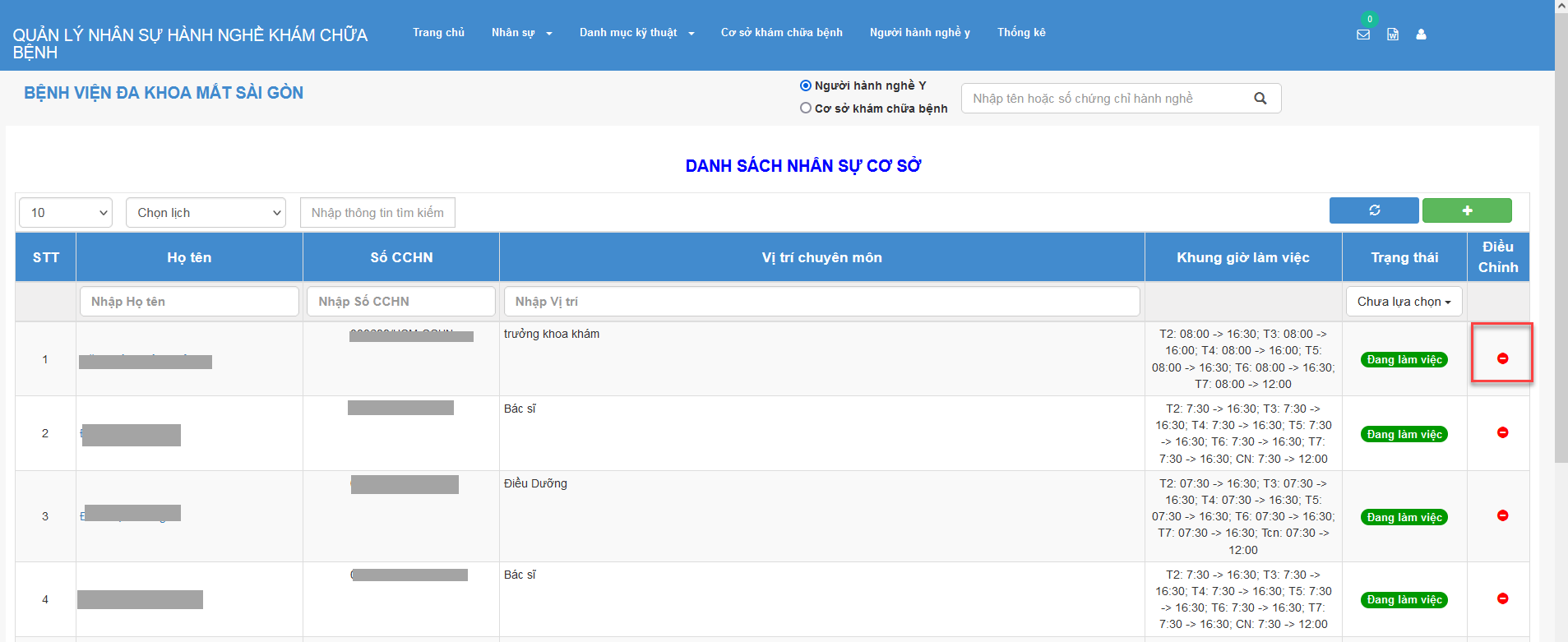
Bước 2: Nhập thông tin thôi việc: Ngày nghỉ, đính kèm file quyết định thôi việc –> Lưu thôi việc.